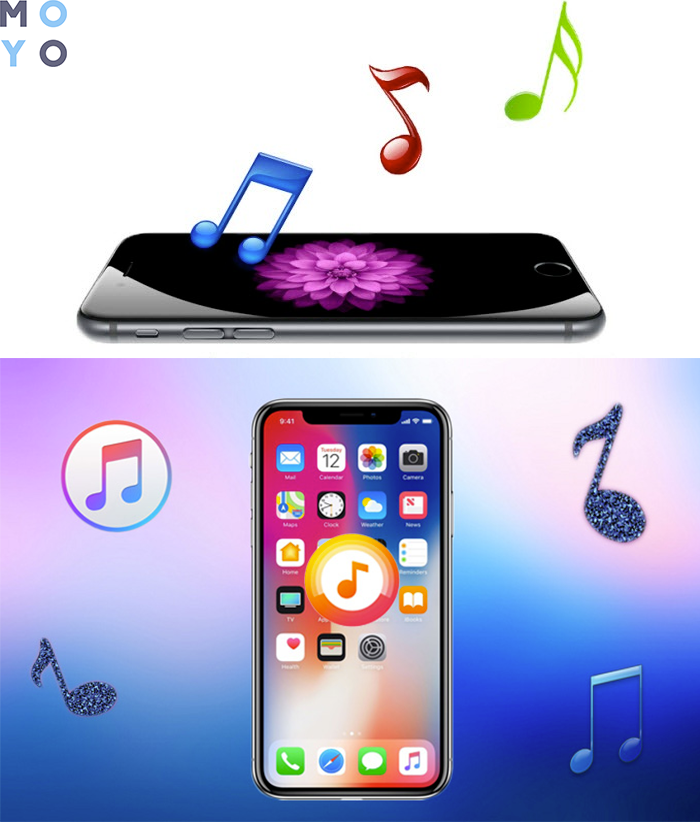
Изменение рингтона на iPhone позволяет сделать ваш телефон более персонализированным и выразить свою индивидуальность. Вы можете выбрать стандартные рингтоны, которые предоставляет Apple, или установить свои собственные мелодии. В этом руководстве мы подробно расскажем, как поставить рингтон на iPhone, как использовать мелодии из вашего музыкального каталога и как создать рингтоны на основе любимых треков.
Как поставить стандартный рингтон на iPhone
1. Выбор стандартного рингтона
- Откройте Настройки:
-
-
- На главном экране iPhone найдите и откройте приложение «Настройки» (значок шестеренки).
-
- Перейдите в раздел «Звуки и тактильные сигналы»:
-
-
- В меню «Настройки» выберите «Звуки и тактильные сигналы».
-
- Выберите «Рингтон»:
-
-
- Нажмите на опцию «Рингтон». Вы увидите список стандартных рингтонов, предоставляемых Apple.
-
- Выберите новый рингтон:
-
- Прослушайте доступные рингтоны и выберите тот, который вам нравится, нажав на него. Выбранный рингтон будет установлен как основной.
Как поставить рингтон из iTunes Store
1. Покупка рингтона в iTunes Store
- Откройте iTunes Store:
-
-
- На главном экране iPhone найдите и откройте приложение «iTunes Store» (значок музыкальной ноты).
-
- Перейдите в раздел «Рингтоны»:
-
-
- В нижнем меню выберите «Больше» и затем перейдите в раздел «Рингтоны».
-
- Выберите и купите рингтон:
-
-
- Просмотрите доступные рингтоны и выберите тот, который вам нравится. Нажмите на рингтон, чтобы прослушать его, а затем на кнопку «Купить», чтобы приобрести.
-
- Установите рингтон:
-
- После покупки рингтон будет автоматически загружен на ваш iPhone. Перейдите в «Настройки» > «Звуки и тактильные сигналы» > «Рингтон», чтобы выбрать новый рингтон из списка доступных.
Как установить рингтон из вашей библиотеки iTunes
1. Синхронизация рингтонов через iTunes на компьютере
- Откройте iTunes на компьютере:
-
-
- Убедитесь, что у вас установлена последняя версия iTunes. Запустите iTunes на вашем компьютере.
-
- Добавьте рингтон в библиотеку:
-
-
- Если у вас есть рингтон в формате .m4r (формат рингтонов), добавьте его в библиотеку iTunes. Для этого перетащите файл .m4r в iTunes или используйте команду «Файл» > «Добавить в медиатеку».
-
- Подключите iPhone к компьютеру:
-
-
- Используйте USB-кабель для подключения iPhone к компьютеру.
-
- Синхронизируйте рингтоны:
-
- В iTunes выберите ваш iPhone в списке устройств. Перейдите в раздел «Настройки» > «Рингтоны» и поставьте галочку напротив рингтонов, которые вы хотите синхронизировать. Нажмите «Применить», чтобы синхронизировать рингтоны с вашим iPhone.
2. Установка рингтона на iPhone
- Откройте настройки:
- На вашем iPhone откройте приложение «Настройки».
- Перейдите в раздел «Звуки и тактильные сигналы»:
-
-
- Выберите «Звуки и тактильные сигналы».
-
- Выберите «Рингтон»:
-
-
- Нажмите на опцию «Рингтон». Вы увидите список доступных рингтонов, включая те, которые были синхронизированы через iTunes.
-
- Выберите новый рингтон:
-
- Найдите и выберите рингтон, который вы хотите установить. Он будет применен как основной рингтон.
Как создать рингтон из вашей музыки
1. Создание рингтона с помощью GarageBand
- Установите GarageBand:
-
-
- Скачайте и установите приложение GarageBand из App Store, если оно еще не установлено на вашем iPhone.
-
- Создайте новый проект:
-
-
- Откройте GarageBand и создайте новый проект, выбрав «Песни».
-
- Импортируйте музыку:
-
-
- Нажмите на иконку «Файлы» (обозначена в виде папки) и выберите «Обзор песни». Найдите и выберите трек, который вы хотите использовать в качестве рингтона.
-
- Обрежьте трек:
-
-
- Обрежьте трек до желаемой длины (максимум 30 секунд). Вы можете настроить начало и конец рингтона, перетаскивая и обрезая трек.
-
- Экспортируйте рингтон:
-
-
- Нажмите на иконку «Мой песни» и выберите «Поделиться». Выберите «Рингтон» и следуйте инструкциям для экспорта.
-
- Установите рингтон:
-
- После создания рингтона вернитесь в «Настройки» > «Звуки и тактильные сигналы» > «Рингтон» и выберите новый рингтон из списка.
2. Использование сторонних приложений
- Установите приложение для создания рингтонов:
-
-
- Существует множество сторонних приложений, которые позволяют создавать рингтоны. Найдите и установите приложение для рингтонов из App Store, например, Ringtone Maker или Ringtone Designer.
-
- Импортируйте и обрежьте трек:
-
-
- В приложении импортируйте трек из вашей музыкальной библиотеки и обрежьте его до нужной длины.
-
- Создайте рингтон и установите его:
-
- Следуйте инструкциям приложения для создания рингтона и установки его на вашем iPhone. Обычно это включает в себя экспорт рингтона и установку его через настройки телефона.
Как удалить рингтон
1. Удаление рингтона через iTunes
- Откройте iTunes на компьютере:
-
-
- Запустите iTunes на вашем компьютере.
-
- Удалите рингтон из библиотеки:
-
-
- В разделе «Рингтоны» найдите рингтон, который вы хотите удалить, и удалите его из библиотеки.
-
- Синхронизируйте iPhone:
-
- Подключите iPhone к компьютеру и синхронизируйте его, чтобы удалить рингтон с устройства.
2. Удаление рингтона на iPhone
- Откройте настройки:
-
-
- На вашем iPhone откройте приложение «Настройки».
-
- Перейдите в раздел «Звуки и тактильные сигналы»:
-
-
- Выберите «Звуки и тактильные сигналы».
-
- Выберите «Рингтон»:
-
-
- Нажмите на опцию «Рингтон».
-
- Удалите рингтон:
-
- Найдите рингтон, который вы хотите удалить, и проведите по нему влево, чтобы появится кнопка «Удалить». Нажмите «Удалить», чтобы удалить рингтон из списка.
Заключение
Постановка рингтона на iPhone позволяет персонализировать ваш телефон и сделать его уникальным. Вы можете выбрать стандартные рингтоны, купить их в iTunes Store, синхронизировать через iTunes, или создать свои собственные рингтоны с помощью GarageBand или сторонних приложений. Важно помнить о возможности удаления старых рингтонов, чтобы освободить место и избежать путаницы. Используя предложенные методы, вы сможете настроить рингтон на своем iPhone быстро и легко