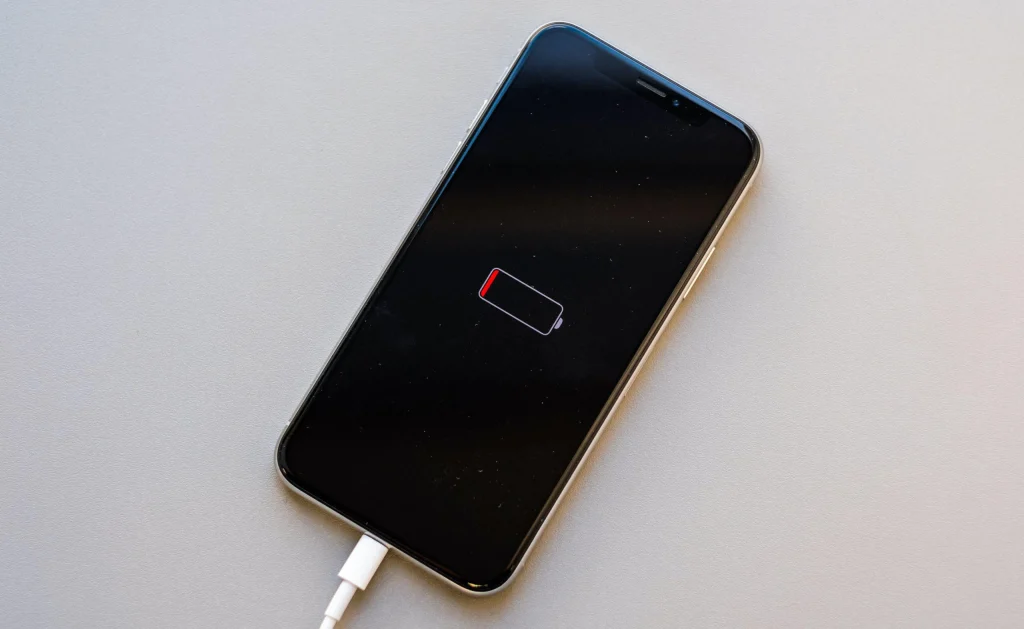
Когда ваш iPhone не заряжается, это может стать серьезной проблемой, особенно если вам нужно использовать устройство для работы или общения. Существует множество причин, по которым ваш iPhone может не заряжаться, и в этой статье мы рассмотрим основные причины и способы их устранения. Следуйте нашему руководству, чтобы диагностировать и исправить проблему, и вернуть ваше устройство в рабочее состояние.
1. Проверьте кабель и адаптер
1.1. Проверка кабеля
- Осмотрите кабель на предмет повреждений:
-
-
- Внимательно проверьте кабель зарядного устройства на наличие видимых повреждений, таких как разрывы, изгибы или трещины. Поврежденный кабель может быть причиной проблем с зарядкой.
-
- Используйте другой кабель:
-
- Попробуйте использовать другой кабель зарядного устройства, который вы знаете, что работает. Если iPhone заряжается с другим кабелем, возможно, ваш оригинальный кабель неисправен.
1.2. Проверка адаптера питания
- Осмотрите адаптер:
-
-
- Проверьте адаптер питания на наличие видимых повреждений. Убедитесь, что нет трещин, деформаций или других повреждений.
-
- Попробуйте другой адаптер:
-
- Используйте другой адаптер питания, чтобы проверить, работает ли зарядка. Если с другим адаптером зарядка идет, возможно, ваш адаптер неисправен.
2. Проверьте зарядное устройство и порт
2.1. Проверка зарядного порта
- Очистите порт:
-
-
- Используйте сухую мягкую кисточку или сжатый воздух, чтобы удалить грязь и пыль из порта зарядки. Накопившаяся грязь может препятствовать нормальному контакту.
-
- Осмотрите порт на предмет повреждений:
-
- Проверьте зарядный порт на наличие физических повреждений или деформаций. Если порт выглядит поврежденным, может потребоваться профессиональный ремонт.
2.2. Проверка розетки
- Проверьте розетку:
-
-
- Убедитесь, что розетка, к которой вы подключаете адаптер, работает. Попробуйте подключить другое устройство к той же розетке, чтобы убедиться, что она обеспечивает питание.
-
- Используйте другую розетку:
-
- Подключите адаптер к другой розетке, чтобы исключить проблемы с источником питания.
3. Проверьте состояние батареи
3.1. Определение состояния батареи
- Проверьте состояние батареи через Настройки:
-
-
- Перейдите в «Настройки» > «Батарея» > «Состояние батареи» и проверьте состояние вашей батареи. Если уровень износа батареи высокий, это может повлиять на её способность заряжаться.
-
- Обратитесь в сервисный центр:
-
- Если состояние батареи плохое, вам может потребоваться заменить батарею. Обратитесь в авторизованный сервисный центр Apple для замены батареи.
4. Проверьте программное обеспечение
4.1. Перезагрузка устройства
- Перезагрузите iPhone:
-
- Иногда простая перезагрузка может решить проблему с зарядкой. Нажмите и удерживайте кнопку питания (или боковую кнопку, в зависимости от модели) и один из кнопок громкости до появления слайдера выключения. Проведите по слайдеру, чтобы выключить iPhone, а затем снова включите его.
4.2. Обновление iOS
- Проверьте наличие обновлений:
-
-
- Перейдите в «Настройки» > «Основные» > «Обновление ПО» и проверьте, доступны ли обновления. Обновление системы может исправить ошибки, влияющие на зарядку.
-
- Установите обновление:
-
- Если доступно обновление, следуйте инструкциям на экране, чтобы установить его.
5. Проверьте наличие проблем с программным обеспечением
5.1. Сброс настроек
- Выполните сброс всех настроек:
-
-
- Перейдите в «Настройки» > «Основные» > «Сброс» и выберите «Сброс всех настроек». Это не удалит ваши данные, но вернет все настройки устройства к заводским.
-
- Проверьте, решена ли проблема:
-
- После сброса настроек проверьте, начнет ли iPhone заряжаться. Если проблема решена, возможно, она была вызвана некорректными настройками.
5.2. Восстановление iPhone
- Создайте резервную копию данных:
-
-
- Перед восстановлением убедитесь, что вы создали резервную копию всех важных данных. Вы можете сделать это через iCloud или iTunes.
-
- Восстановите iPhone через iTunes:
-
- Подключите iPhone к компьютеру, откройте iTunes и выберите устройство. Нажмите «Восстановить iPhone» и следуйте инструкциям для восстановления устройства до заводских настроек.
6. Обратитесь за профессиональной помощью
6.1. Посещение авторизованного сервисного центра
- Запланируйте визит:
-
-
- Если ни одно из предложенных решений не помогло, обратитесь в авторизованный сервисный центр Apple или к квалифицированному специалисту по ремонту. Они смогут провести диагностику и ремонт вашего устройства.
-
- Ожидание диагностики и ремонта:
-
- Будьте готовы к тому, что диагностика и ремонт могут занять некоторое время, особенно если потребуется замена деталей.
6.2. Проверка гарантии
- Проверьте статус гарантии:
-
-
- Если ваш iPhone находится на гарантии, обратитесь в авторизованный сервисный центр, чтобы воспользоваться гарантией на ремонт или замену деталей.
-
- Узнайте о возможных расходах:
-
- Если гарантия истекла, узнайте о возможных расходах на ремонт и запасные части.
Заключение
Если ваш iPhone не заряжается, это может быть вызвано различными причинами, от неисправного кабеля и адаптера до проблем с батареей или программным обеспечением. Следуя этому руководству, вы сможете диагностировать и устранить проблему самостоятельно или обратиться за профессиональной помощью. Регулярное обслуживание и правильное использование зарядных аксессуаров помогут избежать проблем с зарядкой в будущем.