Микрофон в AirPods может работать плохо по разным причинам: загрязнения, программные сбои или физические повреждения. Это приводит к искажению звука, посторонним шумам или полному отсутствию передачи голоса. Решение этой проблемы важно, так как микрофон используется для звонков, голосовых сообщений и управления голосовым помощником Siri. Без исправного микрофона комфортное общение и полноценное использование всех функций AirPods становятся невозможными.
Основные причины плохой работы микрофона в AirPods
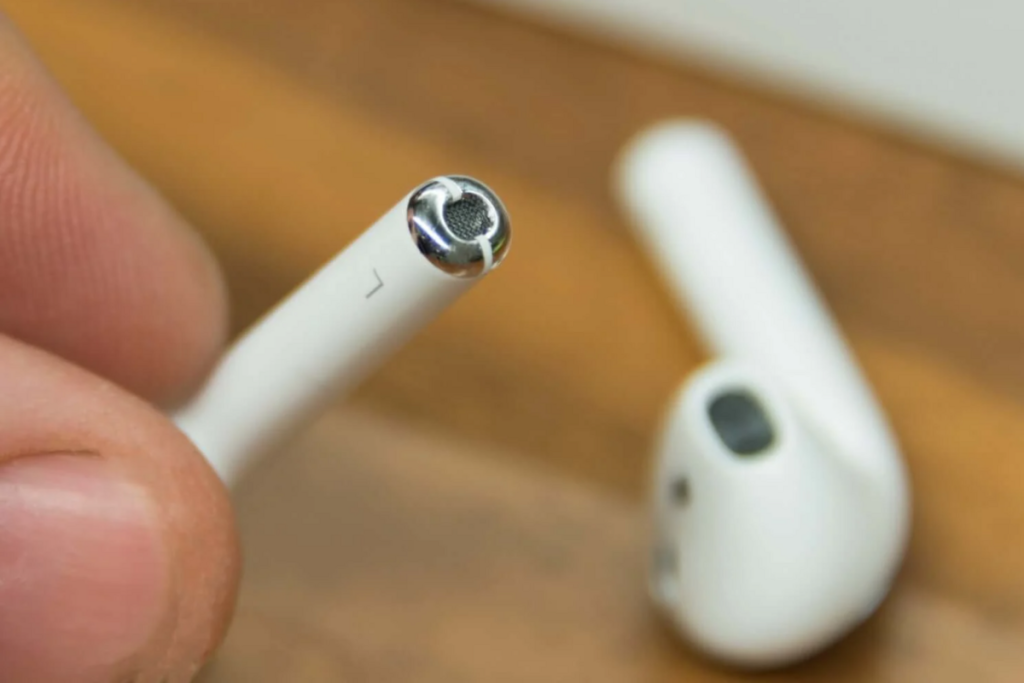
Технические неполадки и загрязнения: одной из частых причин плохой работы микрофона в AirPods являются загрязнения. Пыль, грязь и влага могут попасть в микрофонные отверстия, забивая их и мешая нормальной передаче звука. Из-за этого голос становится тихим, искаженым или прерывается. Особенно часто это случается при активном использовании на улице или во время занятий спортом, когда наушники подвергаются воздействию пота и пыли. Регулярная очистка поможет избежать подобных проблем и сохранить качество звука на высоком уровне.
Программные сбои и настройки: плохая работа микрофона может быть вызвана и программными сбоями. Иногда устаревшая версия прошивки AirPods или операционной системы iOS приводит к неправильной работе устройства. Также причиной могут стать сбои в процессе сопряжения AirPods с вашим смартфоном или планшетом. Неправильно выставленные настройки микрофона — например, выбор конкретного наушника вместо автоматического режима — могут ухудшать качество передачи звука. В таких случаях помогают обновления ПО, перезагрузка устройства и сброс настроек.
Физические повреждения: еще одна причина — механические повреждения. Падения, удары или сильное давление на наушники могут повредить микрофонную часть AirPods. Из-за этого микрофон может перестать работать или начать искажать звук. Также со временем, при активной эксплуатации, микрофон может изнашиваться и терять свою чувствительность. Если при проверке других причин проблема не исчезает, скорее всего, потребуется ремонт или замена устройства.
Как диагностировать проблему с микрофоном AirPods
Чтобы понять, почему микрофон AirPods работает плохо, важно протестировать его на разных устройствах:
- Подключите AirPods к iPhone, iPad и Mac по очереди.
- Запишите голосовую заметку на каждом устройстве, чтобы проверить качество звука.
- Совершите тестовый звонок или вызов через FaceTime, чтобы оценить, как вас слышат собеседники.
Такой подход помогает определить, связана ли проблема с конкретным устройством или с самими наушниками.
Использование настроек и функции тестирования
Для более точной диагностики попробуйте следующие действия: в настройках Bluetooth на устройстве выберите AirPods и проверьте режим выбора микрофона:
- Автоматически (микрофон выбирается сам),
- Только левый,
- Только правый.
Перезапустите устройство (iPhone, iPad или Mac) для устранения возможных программных сбоев. Отсоедините AirPods и подключите их заново, чтобы восстановить корректное сопряжение. Если проблема сохраняется, попробуйте сбросить настройки AirPods (удерживайте кнопку на кейсе до индикатора мигания).
Эти шаги часто помогают выявить и устранить программные неполадки, влияющие на работу микрофона.
Способы решения проблемы с микрофоном
Очистка AirPods
Правильная очистка микрофонных отверстий играет важную роль в восстановлении качества звука. Для этого следует аккуратно удалить пыль и грязь с помощью мягкой щётки или ватной палочки, слегка смоченной в спирте или изопропиловом растворе. Важно не допускать попадания влаги внутрь наушников и избегать сильного давления, чтобы не повредить чувствительные элементы микрофона. Регулярная очистка помогает предотвратить накопление загрязнений, которые мешают нормальной работе микрофона.
Перезагрузка и сброс настроек AirPods
Если очистка не решает проблему, стоит попробовать перезагрузить и сбросить настройки AirPods. Для этого нужно поместить наушники в зарядный кейс, удерживать кнопку на задней панели корпуса до появления мигающего индикатора, который сигнализирует о сбросе устройства. После этого AirPods необходимо заново подключить к своему iPhone или другому устройству. Такой сброс устраняет возможные сбои в программном обеспечении и восстанавливает корректное соединение, что часто помогает вернуть микрофону нормальную работу.
Обновление программного обеспечения
Проблемы с микрофоном могут возникать из-за устаревшей версии iOS или прошивки самих AirPods. Рекомендуется регулярно проверять наличие обновлений операционной системы на вашем устройстве и устанавливать их. Прошивка AirPods обновляется автоматически при подключении к iPhone и зарядном кейсе, но иногда требуется перезагрузка, чтобы обновления применились корректно. Актуальное программное обеспечение обеспечивает стабильную работу всех функций, включая микрофон.
Когда нужно обращаться в сервисный центр
Обращаться в сервисный центр стоит в том случае, если все попытки решить проблему с микрофоном AirPods самостоятельно не дали результата. Особенно это касается ситуаций, когда микрофон полностью перестал передавать звук или наблюдаются серьёзные искажения, которые не исчезают после очистки и сброса настроек. Также причиной для обращения в сервис может стать наличие физических повреждений — трещин, сколов или следов попадания влаги. В таких случаях самостоятельный ремонт обычно невозможен, и необходима помощь специалистов.
Если ваши AirPods находятся на гарантии, рекомендуется связаться с официальным сервисным центром Apple. Для оформления гарантийного ремонта нужно проверить срок гарантии и обратиться через официальный сайт или приложение поддержки Apple. Сервисные специалисты помогут диагностировать неисправность и при необходимости произведут ремонт или замену устройства в соответствии с условиями гарантии.
Основные причины проблем с микрофоном и способы их устранения
| Причина | Признаки проблемы | Способ решения | Когда обращаться в сервис |
| Загрязнение микрофона | Шум, тихий звук, прерывания | Очистка микрофона | Если очистка не помогает |
| Программный сбой | Микрофон работает нестабильно | Перезагрузка, обновление ПО | Если сброс не помогает |
| Неправильные настройки | Микрофон не выбирается | Проверка и смена настроек | — |
| Физические повреждения | Полное отсутствие звука | Ремонт или замена | При видимых повреждениях |
| Износ микрофона | Постепенное ухудшение качества | Замена AirPods | При невозможности восстановления |
Своевременный уход и регулярная диагностика микрофона AirPods помогают избежать многих проблем и сохранить качество звука. Рекомендуется регулярно очищать наушники, следить за обновлениями ПО и правильно настраивать устройство. Избегайте попадания влаги и механических повреждений — это продлит срок службы AirPods и обеспечит стабильную работу микрофона. Внимательное отношение к устройству поможет наслаждаться качественным звуком и комфортом при звонках и голосовом управлении на протяжении долгого времени.